Tampilkan postingan dengan label Workshop Aplikasi Internet. Tampilkan semua postingan

Rabu, 07 Desember 2016

Tutorial Kontrol LED Melalui Ethernet Menggunakan Android Berbasis Arduino

I. TUJUAN :
- Mahasiswa mampu melakukan kontrol LED melalui Ethernet menggunakan Android berbasis ARduino

II. DASAR TEORI

    Pada tutorial kali akan menjelaskan bagaimana mengontrol LED melalui ethernet menggunakan aplikasi Blynk pada android menggunakan arduino. Hal ini sangat bermanfaat dalam kehidupan sehari-hari untuk mempermudah dalam akses on-off LED dan tidak perlu menggunakan cara manual (switching). Karena perkembangan teknologi pada masa sekarang ini menuntut teknologi otomatis dalam menjalankan aktivitas, sehingga akan mempermudah pengguna dalam hal akses kontrol LED.

III. PERALATAN YANG DIGUNAKAN

- Software Blynk
- Arduino (with cable)
- LED
- 220Ω Resistor
- Android device

IV. LANGKAH PERCOBAAN

A. Pembuatan Rangkaian
1. Sambungkan LED dan Resistor 220 ohm ke arduino seperti gambar rangkaian dibawah ini

B. Install Aplikasi Blynk & Pembuatan Project Aplikasi

1. Download dan install software blynk pada android anda.
2. Kemudian download aplikasi blynk pada android,anda akan butuh untuk membentuk akun baru blynk. Pilihlah “create account”.


3. Lalu login ke akun, mulailah membuat New Project. Berilah nama projek yang akan dibuat.


4. Pilihlah hardware yang digunakan. Dalam percobaan ini menggunakan “Arduino Uno”.


5. Apabila telah dipilih hardware yang digunakan, maka akan mendapatkan auth token. Auth token merupakan sebuah identifikasi unik yang diperlukan untuk menghubungkan perangkat keras untuk smartphone. Catat auth token,dan setelah itu pilih create.


6. Tambahkan widget button sebagai pengontrol on/off LED. Drag and drop widget button tersebut ke project.


7. Lakukan setting pada button tersebut. Jika LED Anda terhubung ke Digital Pin 8, pilih pin D8.


8. Lalu tekan tombol play, di mana dapat berinteraksi dengan perangkat keras. Sementara dalam mode Play, Anda mendapatkan pesan yang mengatakan “Arduino UNO offline”. Sehingga diperlukan setting terlebih dahulu pada arduino nya yakni dalam hal programnya.


C. Setting hardware pada Arduino

1.Buat Hardware >instal library blynk pada komputer anda : click here > download Blynk_Release_v0.4.0.zip > save ke folder aplikasi arduino.


2. Buka aplikasi arduino, maka library blynk sudah tersedia

3. Jalankan aplikasi sketch arduino. Masukkan program seperti gambar dibawah ini


4. Setelah program diketikkan, simpan kedalam file yaitu dengan klik pada menu file >> save atau save as, pilih folder yang akan digunakan menyimpan file.
5. Setelah menyimpan sketch program, jalankan program dengan cara mengklik menu sketch pilih Verify/Compile. Atau bisa juga dengan menekan shortcut Ctrl + R pada keyboard.
6. Setelah selesai diverifikasi, maka kita dapat langsung mengupload program ke arduino yaitu dengan mengklik symbol upload, atau dari menu file pilih upload. Sebelumnya kita harus mengecek dulu port mana pada komputer yang terhubung ke arduino. Port USB arduino harus sesuai dengan settingan pada sketch, caranya pilih tools – serial port.


D. Menjalankan LED Menggunakan Android

1. Apabila program selesai dibuat untuk simulasi hardware arduino, cobalah lakukan koneksi antara android dan arduino untuk menghidupkan LED secara ON/OFF.
2. Kemudian buka project aplikasi blynk yang telah dibuat, kemudian coba simulasi dengan menekan tombol “Play” untuk melakukan koneksi antara hp smartphone dengan arduinio. Hasilnya pada gambar di bawah ini.

                                                        Gambar 1. Saat LED OFF

                                                             Gambar 2. Saat LED ON

3. Percobaan Selesai

ANALISA

      Pada praktikum ini kita dapat mengontrol LED melalui Ethernet menggunakan Android Berbasis Arduino dan mempermudah aktifitas pengguna dalam kehidupan sehari-hari, Dimana lebih efisien jika dibandingkan kita mengontrol LED secara manual (switching).


Rabu, 30 November 2016

Tutorial Pengontrol LED Menggunakan Android Berbasis Arduino dan Modul Bluetooth

I. TUJUAN

Mahasiswa mampu mengontrol LED menggunakan Android Berbasis Arduino dan Modul Bluetooth

II. DASAR TEORI 

    Arduino adalah pengendali mikro single-board yang bersifat open-source, diturunkan dari Wiring platform, dirancang untuk memudahkan penggunaan elektronik dalam berbagai bidang. Hardwarenya memiliki prosesor Atmel AVR dan softwarenya memiliki bahasa pemrograman sendiri. Saat ini Arduino sangat populer di seluruh dunia. Banyak pemula yang belajar mengenal robotika dan elektronika lewat Arduino karena mudah dipelajari.

KELEBIHAN ARDUINO :
  • Tidak perlu perangkat chip programmer karena didalamnya sudah ada bootloadder yang akan menangani upload program dari komputer. 
  • Sudah memiliki sarana komunikasi USB, Sehingga pengguna laptop yang tidak memiliki port serial/RS323 bisa menggunakannya. 
  • Memiliki modul siap pakai ( Shield ) yang bisa ditancapkan pada board arduino. Contohnya shield GPS, Ethernet,dll.
Bagian-bagian Arduino Uno :
- Port USB
- Colokkan catu daya eksternal
- Mikrokontroller
- Pin Ground
- Pin Digital
- Pin Analog
- Tombol Reset
- Kristal
- ICSP

    Bluetooth Module HC-05 merupakan module komunikasi nirkabel pada frekuensi 2.4GHz dengan pilihan koneksi bisa sebagai slave, ataupun sebagai master. Sangat mudah digunakan dengan mikrokontroler untuk membuat aplikasi wireless. Interface yang digunakan adalah serial RXD, TXD, VCC dan GND. Built in LED sebagai indikator koneksi bluetooth. 


     Tegangan input antara 3.6 ~ 6V, jangan menghubungkan dengan sumber daya lebih dari 7V. Arus saat unpaired sekitar 30mA, dan saat paired (terhubung) sebesar 10mA. 4 pin interface 3.3V dapat langsung dihubungkan ke berbagai macam mikrokontroler (khusus Arduino, 8051, 8535, AVR, PIC, ARM, MSP430, etc.). Jarak efektif jangkauan sebesar 10 meter, meskipun dapat mencapai lebih dari 10 meter, namun kualitas koneksi makin berkurang.

III. PERALATAN YANG DIGUNAKAN :
  • Hardware
- Bluetooth Module HC 05/06
- Arduino & Battery (with cable)
- LED
- 220Ω Resistor
- Handphone Android
  • Software
- Arduino IDE
- Android Studio.

IV. GAMBAR RANGKAIAN


V. LANGKAH PERCOBAAN

1. Menghubungkan hardware Arduino Bluetooth pada rangkaian percobaan
2. Hubungkan kaki LED positif ke pin 13 Arduino
3. Hubungkan kaki LED negatif ke GND Arduino
4. Hubungkan resistor ke kaki positif LED dan ke pin 13 Arduino


5. Hubungkan TX Arduino ke RX Bluetooth dengan menggunakan jumper
6. Hubungkan RX Arduino ke TX Bluetooth dengan menggunakan jumper
7. Hubungkan VCC Bluetooth ke 5V Arduino (power) dengan menggunakan kabel jumper
8. Hubungkan GND Bluetooth dengan GND Arduino dengan menggunakan jumper

9. Upload sketch ke Arduino

char data = 0; //Variable for storing received data
void setup() 
{
  Serial.begin(9600);         //Sets the data rate in bits per second (baud) for serial data transmission
  pinMode(13, OUTPUT);        //Sets digital pin 13 as output pin
}
void loop()
{
  if(Serial.available() > 0)  // Send data only when you receive data:
  {
    data = Serial.read();      //Read the incoming data and store it into variable data
    Serial.print(data);        //Print Value inside data in Serial monitor
    Serial.print("\n");        //New line 
    if(data == '1')            //Checks whether value of data is equal to 1 
      digitalWrite(13, HIGH);  //If value is 1 then LED turns ON
    else if(data == '0')       //Checks whether value of data is equal to 0
      digitalWrite(13, LOW);   //If value is 0 then LED turns OFF
  }                            
}


10. Install Aplikasi Android
  • Download Aplikasi dari Amazon App Store atau Github
  • Pasangkan perangkat Anda dengan modul bluetooth:
  • Aktifkan ON modul bluetooth dengan menyalakan Arduino.
  • Scan perangkat smartphone yang tersedia.
  • Pasangkan modul bluetooth dengan memasukkan password default 1234 atau 0000.
  • Install aplikasi LED pada perangkat android Anda.
  • Buka Aplikasi
11. Setelah berhasil menghubungkan antara android dan arduino menggunakan modul bluetooth, tekan tombol ON untuk mengaktifkan LED dan tombol OFF untuk mematikan LED. Hasilnya seperti gambar dibawah ini.

                                                      Gambar 1. Tampilan saat LED ON

                                                       Gambar 2. Tampilan saat LED OFF

12. Jika percobaan telah selesai, tekan tombol “disconnect” untuk memutuskan hubungan android dan modul bluetooth.

Rabu, 23 November 2016

Tutorial Perancangan Arduino Sebagai LED Controller

Arduino adalah pengendali mikro single-board yang bersifat open-source, diturunkan dari Wiring platform, dirancang untuk memudahkan penggunaan elektronik dalam berbagai bidang. Hardwarenya memiliki prosesor Atmel AVR dan softwarenya memiliki bahasa pemrograman sendiri.berikut saya share beberapa cara untuk meyalakan LED menggunakan Arduino:

1. Menyalakan LED dan BLINK!

I.Peralatan yang  dibutuhkan:
-1 buah Arduino
-1 buahBreadboard
-1 buah LED
-1 buah Resistor 220 ohm
-2 buah  Kabel Jumper

II. Rangkaian Percobaan

III.Langkah-langkah percobaan
1. susunlah peralatan praktikum sesuai dengan ragkaian percobaan diatas

    NOTES:
  • Pin GND Arduino ke Breadboard.
  • Pin negatif LED ke GND melalui resistor 220 ohm.
  • pin positif LED ke pin 13 Arduino.
2. setelah selesai merangakai peralatan, selanjutnya masuklah  ke program arduino dan buatlah sketch untuk menyalakan LED dan BLINK dengan cara klik FILE => EXAMPLE => BASIC => BLINK.
lalu salin ulang sketch dibawah ini:

3. kirim program tersebut ke arduino dengan menggunakan soket USB dan atur COM nya terlebih dahulu
4. jika LED sudah dapat menyala secara berkedip maka percobaan berhasil

2. Menyalakan LED dan BLINK Menggunakan 3 LED

I. Peralatan yang  dibutuhkan:
-1 buah Arduino
-1 buahBreadboard
-3 buah LED
-3 buah Resistor 220 ohm
-4 buah  Kabel Jumper


II.Rangkaian percobaan
III. Langkah-langkah percobaan

1. susunlah peralatan praktikum sesuai dengan ragkaian percobaan diatas

NOTES:     

  • Hubungkan 5V dan GND dari Arduino ke Breadboard.
  • Hubungkan kaki pertama button ke 5V dan kaki ke-2 ke kaki pertama resitor 220 ohm.
  • Hubungkan kaki ke-2 resistor 220 ohm ke GND.
  • Hubungkan pin 2 Arduino ke kaki ke-2 button.
  • Untuk LED rangkaiannya tidak jauh berbeda dengan pembahasan sebelumnya.
2. setelah selesai merangakai peralatan, selanjutnya masuklah  ke program arduino dan buatlah sketch untuk menyalakan LED dan BLINK dengan cara klik FILE => EXAMPLE => BASIC => BLINK.
lalu salin ulang sketch dibawah ini:

3. kirim program tersebut ke arduino dengan menggunakan soket USB dan atur COM nya terlebih dahulu
4. jika LED sudah dapat menyala secara bergantian maka percobaan berhasil

Rabu, 02 November 2016

Tutorial Pembuatan Aplikasi GPS menggunakan App Inventor

Sebelum memulai tutorial, saya akan menjelaskan sedikit tentang beberapa hal.
1. Android
Android adalah sebuah nama untuk system operasi pada suatu gadget seperti komputer tablet dan smartphone. Sistem operasi yang digunakan berbasis linux. Logo android berbentuk robot dengan dua antenna dikepalanya ini melambangkan bahwa android merupakan simbolisasi dari system operasi kelas atas untuk gadget dan smartphone.
klik untuk memperbesar 
 (sumber: http://www.berbagiinfo4u.com/2013/06/apa-itu-android.html)
2. App Inventor
Aplikasi yang beralamat di http://appinventor.mit.edu/ ini merupakan aplikasi web sumber terbuka yang awalnya dikembangkan oleh Google, dan saat ini dikelola oleh Massachusetts Institute of Technology (MIT). Aplikasi ini memungkinkan pengguna untuk memprogram komputer, untuk menciptakan aplikasi perangkat lunak bagi system operasi android. App inventor ini menggunakan antar muka grafis, yang memungkinkan pengguna untuk melakukan drag-and-drop objek visual untuk menciptakan aplikasi yang bisa dijalankan pada perangkat android.
klik untuk memperbesar
(sumber:wikipedia)
3. MEmu App Player
Aplikasi yang beralamat di http://www.memuplay.com/ ini merupakan sebuah emulator android yang powerful, yang bertujuan untuk menyediakan pengalaman terbaik dalam memainkan game dan aplikasi android pada PC. Emulator android ini terbilang cukup baru, namun dapat memberikan performa yang cukup handal. Namun kita tetap bisa menggunakan emulator android apa saja, yang kita inginkan.
(sumber:memuplay.com)
klik untuk memperbesar 


4. Google Maps 
    Kini tersedia untuk Android dan menawarkan layanan penuh yang dimiliki Google. Aplikasi ini merupakan penggabungan dari GPS dan Google Maps. Anda akan menemukan rute terbaik dengan Google Maps, sehingga tidak akan tersesat di kota besar mana pun di dunia.
     Anda akan lebih mudah menggunakan aplikasi peta ini pada smartphone dan tablet Android dengan desain terbaru. Cara pengoperasiannya juga sangat mudah dengan memberikan informasi yang dibutuhkan mengenai suatu tempat dan menampilkan lokasinya dengan cepat merupakan fitur utama yang ditawarkan Google Maps. 
      Untuk menggunakan aplikasi ini Anda harus terhubung ke internet dengan sambungan cepat yang bertujuan mengunduh peta secara langsung. Hal lain yang dapat dilakukan layanan ini adalah penggunaan GPS dari aplikasi untuk mengetahui posisi Anda berada. Aplikasi ini juga mengizinkan Anda untuk menentukan rute terdekat dari sebuah tempat dengan menggunakan alat transportasi berbeda. Oleh sebab itu, Google Maps sangat dibutuhkan bagi orang yang sering bepergian agar tidak tersesat.
     Membuat aplikasi yang dapat digunakan pada platform android tidaklah harus terlalu memahami bahasa pemrograman java dll,tetapi dapat menggunaka app inventor.app inventor merupakan sebuah aplikasi web based editor yang digunakan untuk membuat aplikasi android dengan script yang sudah disediakan.script tersebut dibuat seperti blok-blok logika yang berkaitan.blok-blok ini yang kemudian menggantikan fungsi dari bahasa pemrograman seperti java.
     Pada tutorial ini membahas bagaimana membuat sebuah aplikasi GPS berbasis android menggunakan appinventor. Aplikasi ini bukan hanya melihat koordinat secara realtime , melainkan dapat merekam jejak pengguna . Sehingga pengguna dapat melihat rute mana saja yang ia telah lalui. Salah satu fungsi aplikasi ini adalah saat user kebingungan mencari kendaraan yang diparkir pada tempat yang luas seperti stadion. Dengan aplikasi ini user dapat mengetahui posisi kendaraan diparkir dengan mudah.
Pada aplikasi ini mempunyai tiga kompenen utama , yakni :
  • Location Sensor
  • TinyDB-untuk menyimpan data
  • ActivityStarter-untuk membuka map 
Berikut langkah - langkah pembuatan aplikasi :

1. Membuat interface aplikasi
  komponen yang diperlukan :
  • Label 
  • Horizontal Arrangement
  • Push button
  • Location Sensor
  • Tiny DB
  • Activity Starter
   Bangun interface seperti gambar dibawah ini dengan komponen diatas :


Tambahan : Jika ingin mendesain background aplikasi dapat dilakukan dengan cara :
Klik Screen 1 pada components -> Klik Background images pada Properties -> Upload file

Sebelum perancangan block , untuk mempermudah perancangan block  , beri nama tiap components sesuai keinginan untuk mempermudah pembuatan block, contoh :


 2. Desain Block
  •  Block sensor lokasi :


  • Block tombol remember 
 Pada tombol ini untuk mengingat lokasi ketika tombol ini ditekan sehingga lokasi tersimpan kedalam database

  • Block map
Pada block ini mengatur source code pengambilan map. Dalam block source map berasal dari google maps

  • Block Screen1
Pada block ini untuk setting tampilan awal ketika aplikasi baru dibuka. applikasi disetting ketika dibuka maka akan menampilkan lokasi sebelumnya yang sudah tersimpan

Rabu, 26 Oktober 2016

Tutorial Pembuatan Aplikasi Mobile Menggunakan App Inventor

Sebelum memulai tutorial, saya akan menjelaskan sedikit tentang beberapa hal.
1. Android
Android adalah sebuah nama untuk system operasi pada suatu gadget seperti komputer tablet dan smartphone. Sistem operasi yang digunakan berbasis linux. Logo android berbentuk robot dengan dua antenna dikepalanya ini melambangkan bahwa android merupakan simbolisasi dari system operasi kelas atas untuk gadget dan smartphone.
klik untuk memperbesar 
 (sumber: http://www.berbagiinfo4u.com/2013/06/apa-itu-android.html)


2. App Inventor
Aplikasi yang beralamat di http://appinventor.mit.edu/ ini merupakan aplikasi web sumber terbuka yang awalnya dikembangkan oleh Google, dan saat ini dikelola oleh Massachusetts Institute of Technology (MIT). Aplikasi ini memungkinkan pengguna untuk memprogram komputer, untuk menciptakan aplikasi perangkat lunak bagi system operasi android. App inventor ini menggunakan antar muka grafis, yang memungkinkan pengguna untuk melakukan drag-and-drop objek visual untuk menciptakan aplikasi yang bisa dijalankan pada perangkat android.
klik untuk memperbesar
(sumber:wikipedia)

3. MEmu App Player
Aplikasi yang beralamat di http://www.memuplay.com/ ini merupakan sebuah emulator android yang powerful, yang bertujuan untuk menyediakan pengalaman terbaik dalam memainkan game dan aplikasi android pada PC. Emulator android ini terbilang cukup baru, namun dapat memberikan performa yang cukup handal. Namun kita tetap bisa menggunakan emulator android apa saja, yang kita inginkan.
(sumber:memuplay.com)
klik untuk memperbesar 

     Membuat aplikasi pada android tidak cukup mudah, terutama yang tidak menyelami dunia android secara dalam. Karena itu pada postingan kali ini akan diberikan 3 macam tutorial yang akan menambah pengetahuan tentang aplikasi android. Tutorial yang pertama adalah Talk to Me. Jika aplikasi ini dijalankan pada perangkat smartphone kita, maka perangkat dapat berbicara kepada kita. Namun bagaimana sistem kerjanya? Kita akan dapatkan itu dalam tutorial ini. Kemudian tutorial kedua adalah Ball Bounce Game. Kita akan membuat aplikasi berbasis Game, dan game ini biasanya sudah pernah kita jumpai di Handphone biasa pada era 2000an. Tutorial ketiga adalah Digital Doodle Drawing. Pada aplikasi ini kita dapat menggambar dengan menyentuh layar pada Smartphone. 


A. Talk To Me
    Baik, kita akan langsung mencoba tutotial pertama yaitu Talk to Me. Lakukan desain seperti gambar dibawah ini pada Jendela Designer.


      Berikut ini adalah daftar komponen yang digunakan hingga terbentuk desain seperti gambar diatas. 

      Selanjutnya kita akan memulai untuk menentukan perintah atau program apa saja yang akan digunakan untuk menjalankan aplikasi ini. Buka Jendela Blocks, untuk lebih lengkapnya seperti gambar dibawah ini.

      Apabila semua petunjuk di atas sudah dilakukan, maka sekarang kita dapat menyimpan aplikasi ini dalam file .apk. Pilih menu 'Bulid' kemudian pilih 'save .apk to my computer'. Dengan demikian, aplikasi ini sudah dapat di install di Android kita. 
      Jika aplikasi sudah terinstall, isilah kata berdasarkan jenisnya pada Textbox yang sudah disediakan. Klik Talk To Me, secara otomatis, aplikasi ini akan berbicara kepada kita sesuai dengan program yang sudah kita desain sebelumnya.

B. Ball Bounce Game
    Tutorial selanjutnya akan dijelaskan cara membuat game di App Inventor. Sebelumnya kita sudah mencoba menginputkan data dan ditampilkan kembali dalam bentuk suara. Sekarang kita akan bermain dalam aplikasi ini. Mari kita ikuti langkah-langkahnya sebagai berikut.
Ambillah Ball dan Canvas yang terdapat pada Drawing and Animation.


Komponen yang digunakan untuk desain diatas adalah seperti pada gambar dibawah ini.

      Pada App Inventor secara default, Canvas yang digunakan akan bergulir terus-menerus. Seperti halnya kita membuka sebuah halaman Web, kita dapat melakukan Scroll atau gulir kemana saja. Sehingga untuk menggunakan Canvas pada aplikasi game ini, kita harus menonaktifkan Scrollable pada Propertiesnya.
      Selanjutnya kita akan menentukan Blok yang digunakan untuk menjalankan Game ini. Buka Jendela Blocks. Mari ikuti langkahnya seperti gambar di bawah ini.


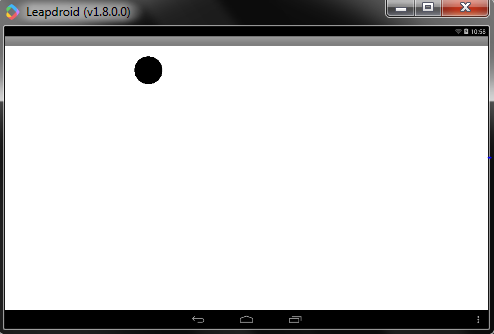
      Sekarang, aplikasi ini sudah dapat dijalankan di Android kita. Ikuti langkah penyimpanan file seperti pada tutorial pertama. Berikut ini adalah hasilnya.


C. Digital Doodle

    Tutorial ini menunjukkan bagaimana membuat aplikasi untuk menggambar hanya dengan menyentuh screen dengan jari kita. Sebagaimana yang sudah ada pada Android versi KitKat.
Langsung saja kita lakukan desain seperti gambar dibawah ini.


Untuk melihat komponen yang digunakan adalah sebagai berikut.


      Dari gambar di atas udah kita sudah memiliki desain beragam warna untuk menggambar nantinya, Canvas merupakan area tempat kita menggambar. Kita lanjutkan untuk menentukan Blok yang digunakan untuk menjalankan aplikasi ini. Mari ikuti langkah-langkahnya seperti gambar di bawah ini.


      Jika sudah mengikuti seluruh langkah di atas, selanjutnya kita dapat menyimpan aplikasi ini dalam format .apk seperti yang sudah ditunjukkan sebelumnya. Berikut adalah hasil dari perancangan aplikasi ini.


      Kita sudah mempelajari 3 macam tutorial dalam postingan ini. Ketiga tutorial di atas adalah hal-hal dasar dalam mempelajari App Inventor dan masih banyak lagi rancangan aplikasi yang dapat dikembangkan dengan menggunakan App Inventor.